Swift iOSアプリ開発入門|Xcodeの基本操作と最初のアプリ

生徒
「Swiftを使ってiPhoneアプリを作りたいんですが、何から始めればいいんですか?」
先生
「まずはAppleが用意している開発環境『Xcode(エックスコード)』を使います。Xcodeは、SwiftでiOSアプリを開発するための専用ソフトなんですよ。」
生徒
「Xcodeって難しそうですね…。インストールしたあと、何をすればいいんですか?」
先生
「大丈夫!初心者でも少しずつ慣れていけば問題ありません。今日は、Xcodeの基本操作を学んで、最初のアプリを作ってみましょう。」
Xcodeとは何か?

SwiftでiOSアプリを作るときに必ず使うのが、Apple公式の統合開発環境(IDE)であるXcodeです。IDEとは、プログラムを書くためのソフトで、コードを書くエディタ、アプリを動かすシミュレータ、デバッグ機能などがひとまとめになっています。初心者にとっても安心で、これさえあればMacだけでiPhoneアプリを作成できます。
XcodeはMac App Storeから無料でインストールできます。インストールには少し時間がかかることがありますが、一度入れてしまえばアプリ開発の準備はほぼ完了です。
Xcodeを起動して新しいプロジェクトを作る手順

Xcodeをインストールしたら、次は新しいアプリを作る「プロジェクト」を作成します。プロジェクトとは、アプリに関するコードや画像、設定をまとめたフォルダのようなものです。
- Xcodeを起動し、「Create a new project」を選びます。
- テンプレート画面が出るので、「App」を選びます。これは基本的なiOSアプリのひな型です。
- プロジェクト名を入力します。例えば「MyFirstApp」と入力するとわかりやすいです。
- プログラミング言語には「Swift」を選択します。
- 保存先を指定して「Create」をクリックすれば、準備完了です。
Xcodeの画面構成を理解しよう

Xcodeを開くと、最初は画面にたくさんのボタンやエリアが並んでいて少し戸惑うかもしれません。ですが、基本的に次の3つを覚えれば十分です。
- ナビゲータエリア: 左側にあり、ファイルやコードを一覧できます。
- エディタエリア: 中央部分でコードを書いたり、画面をデザインしたりします。
- シミュレータ: 作ったアプリを実際にiPhoneの画面のように動かせます。
最初は「真ん中でコードを書く場所」と「上の実行ボタン(▶)」だけ覚えておけば問題ありません。
最初のSwiftコードを書いてみよう

次に実際にSwiftのコードを書いてみましょう。iOSアプリでは「ViewController.swift」というファイルが最初に用意されています。ここに簡単な処理を書いてみます。
import UIKit

class ViewController: UIViewController {

    override func viewDidLoad() {
        super.viewDidLoad()
        print("Hello, Swift iOS App!")
    }
}
このコードは、アプリを起動したときに「Hello, Swift iOS App!」と出力するものです。出力結果は、Xcodeの下の「コンソール」という場所に表示されます。
Hello, Swift iOS App!
シミュレータでアプリを動かす

Xcodeには「シミュレータ」と呼ばれる機能がついており、iPhoneを持っていなくてもアプリを動かして確認できます。画面上部にある実行ボタン(▶)を押すと、シミュレータが起動し、実際のiPhoneのようにアプリが動きます。
最初は画面が真っ白でも問題ありません。コンソールに先ほどの「Hello, Swift iOS App!」が表示されていれば、プログラムが正しく動作しています。
画面に文字を表示してみる

次に、真っ白な画面に文字を表示してみましょう。これは「UILabel」という部品を使います。Xcodeのエディタエリアから「Main.storyboard」を開くと、アプリ画面を視覚的に編集できます。ここにラベルをドラッグして配置し、テキストを「はじめてのSwiftアプリ」に変更してみましょう。
これでシミュレータを再度実行すると、iPhoneの画面に文字が表示されます。これが、画面に要素を配置する最初の体験です。
初心者がつまずきやすいポイント

SwiftとXcodeを使ったiOSアプリ開発では、初心者がよくつまずくポイントがあります。
- 英語のエラー表示: コードに間違いがあると英語のメッセージが出ますが、まずは赤い印(エラーの場所)を見れば修正しやすくなります。
- シミュレータが重い: Macの性能によっては動作が遅い場合があります。その場合はシミュレータ機種をiPhone SEなど軽いものに変更しましょう。
- 保存を忘れる: Xcodeは自動保存ですが、安心のためCommand+Sで保存するクセをつけるとよいです。
Windowsで始めるiPhoneアプリ開発入門|Swiftの基本と仕組みを1時間で攻略
Windowsで始めるiPhoneアプリ開発入門|Swiftの基本と仕組みを1時間で攻略
「iPhoneアプリを作りたいけれど、Macを持っていないから諦めている」そんな方のための画期的な入門講座です。実は、プログラミングの本質を学ぶのに高価な機材は必要ありません。本講座では、Windowsパソコンを使用し、クラウド環境を活用してAppleの最新言語Swift(スウィフト)の基礎を最短距離でマスターします。
Windowsで実現する開発環境
【つくるもの】
ブラウザ上で動作する「スマート・計算ツール」や「データ判定プログラム」をゼロから作成します。変数の扱いや条件分岐など、iPhoneアプリの内部で動くロジックを自分の手で構築する感動を体験してください。
【開発環境】
ブラウザだけでSwiftが動くプロ仕様のオンラインエディタ(Replit等)を使用します。面倒な設定は一切不要。今あるWindows PCで、プロのエンジニアと同じコードを書き始められます。
この60分で得られる3つの理解
OSの壁を越え、クラウドを活用してスマートに学習を開始する「現代的な開発スタイル」を習得します。
iPhoneアプリ特有のデータの扱い方や、Appleが推奨する「安全で美しいコード」の書き方を学びます。
将来的にiOSエンジニアとして副業・転職するために必要な準備や、Mac選びのポイントを伝授します。
※本講座は、将来的にiPhoneアプリ開発で収益化や転職を目指したい未経験者のためのエントリー講座です。マンツーマン形式により、Windows環境ならではの疑問にもその場でお答えし、あなたの理解度に合わせて進行します。
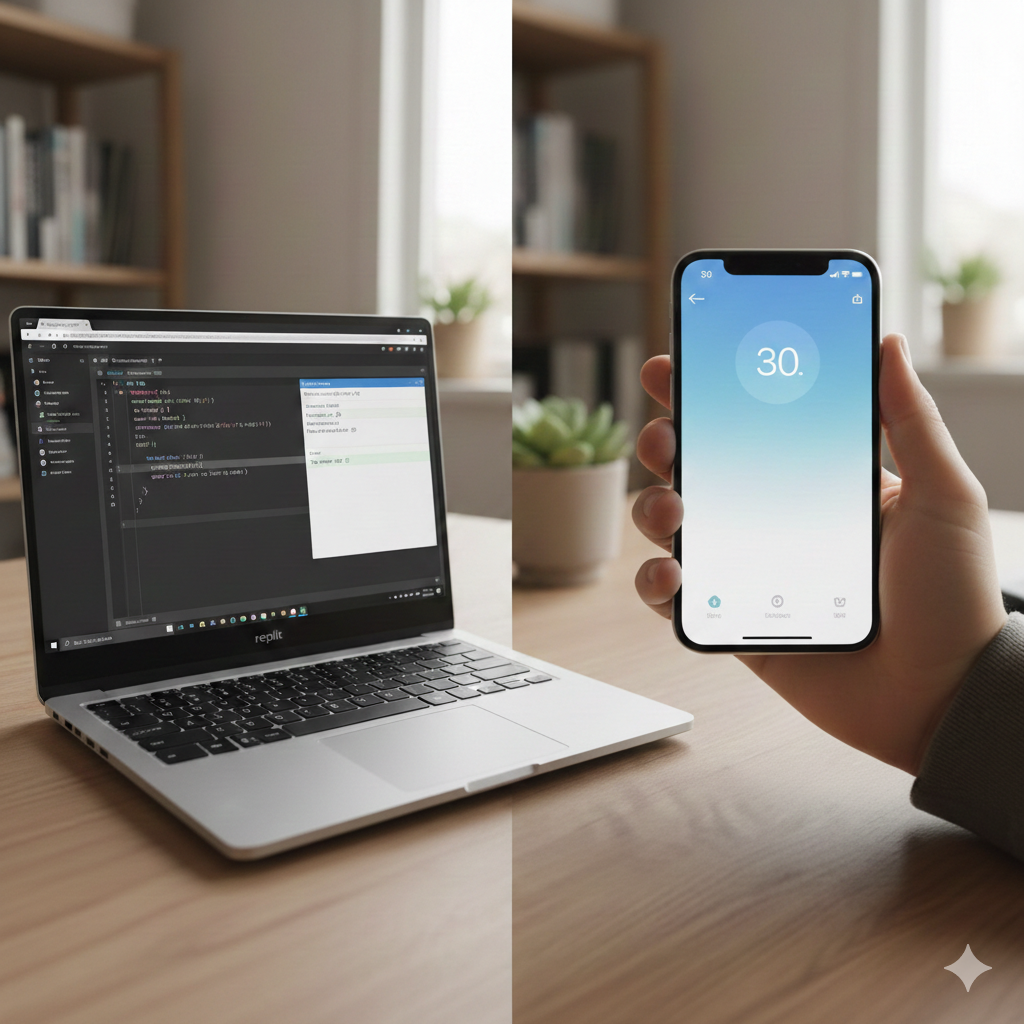
Windowsで始めるiPhoneアプリ開発入門


